問い合わせフォームの自動返信メールが届かない|送信側で確かめる5つの場所
「申し込んだのに、自動返信メールが届いていません」。問い合わせフォームや資料ダウンロードを運用していて、この連絡をもらったときにいちばん困るのは、相手の受信箱を開けられないことです。何がどこで止まったのか、こちらからは見えません。
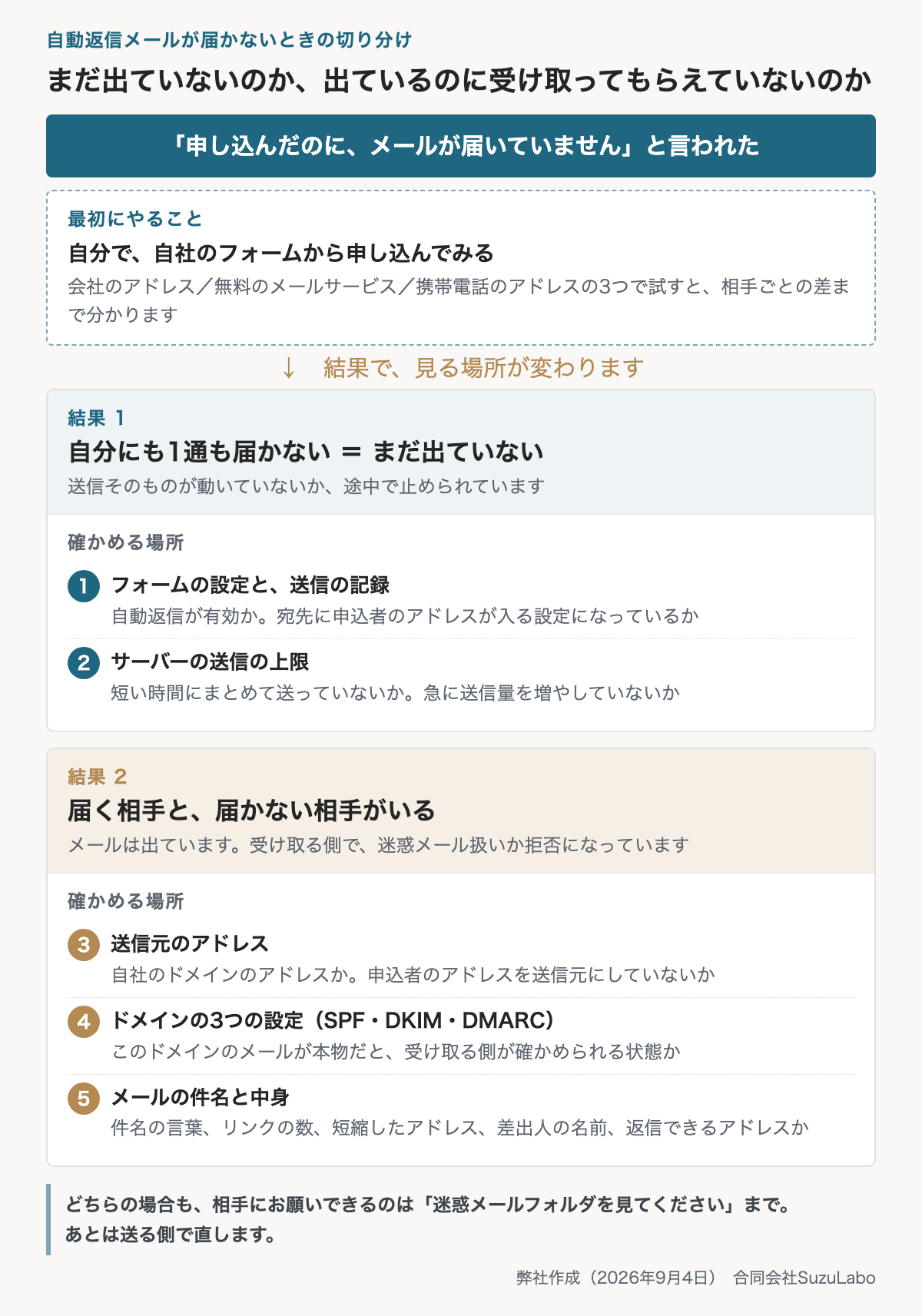
だから最初にやることは、自分で自社のフォームから申し込んでみることです。会社のアドレス、無料のメールサービス、携帯電話会社のアドレスの3つで試すと、5分ほどで見当がつきます。自分にも1通も届かないのか、届く相手と届かない相手がいるのか。ここが決まれば、次に見る場所も決まります。
メールが届く仕組みは、ホームページの運用のなかで、いちばん触る機会が少ない場所です。フォームの見た目や項目は自分たちで直せても、送ったメールがどこで止まったかは、どの画面にも出てきません。手のつけどころが分からなくて当然だと思います。
弊社も2026年9月4日に、それまで誰でもそのまま開けた支援内容と事例の資料を、メールアドレスをいただいてお送りする形に切り替えました。自動返信が届かなければ、資料が1件も渡らないということです。切り替える前に自分たちで何を確かめたかは、記事の後半に書きます。
この記事は、切り分け方から、送信側で確かめる5つの場所、直したあとの確かめ方までの順で進みます。
まず自分で申し込む。そこで見る場所が変わります
使うアドレスは3つです。会社のアドレス(自社のドメインのもの)、無料のメールサービス、携帯電話会社のアドレス。この3つで届き方が変わることがあるので、まとめて試しておくと、あとで戻らずに済みます。
結果は2つに分かれます。
1つ目は、自分にも1通も届かない場合です。このとき、問題は送信より手前にあります。自動返信の設定そのものが動いていないか、サーバーの側で送信が止められています。相手の受信箱は関係がないので、相手に何を確かめてもらっても解決しません。
2つ目は、自分には届くのに、届かない相手がいる場合です。メールは出ています。出たうえで、受け取る側が迷惑メールに振り分けたか、受け取ること自体を断っています。
判断に迷いやすいのは、自分には届くけれど、いつもよりずいぶん遅れて届く場合です。これは2つ目に入れて構いません。遅れて届くのは、受け取る側がそのメールを見極めている途中だからです。
どちらの場合でも、相手にお願いできることは1つだけです。迷惑メールフォルダを見ていただくこと。そこで見つかれば、少なくとも届いてはいます。見つからなければ、あとは送る側で直します。
送信側で確かめる5つの場所
上の1つ目に当てはまるなら1と2を、2つ目なら3から5を見ます。5つ全部を一度に触ると、何が効いたか分からなくなるので、順番に1つずつ変えます。
1. フォームの設定と、送信の記録。 自動返信の機能そのものがオフになっている、宛先の欄に申込者のアドレスが入る設定になっていない、というのは実際によくあります。フォームの管理画面で、自動返信が有効になっているか、宛先が入力欄と結びついているかを見てください。テスト送信の機能があれば、そこで1通出します。送信の記録を残す設定があれば、このときにオンにしておくと、次に同じことが起きたときに調べる時間がまるで変わります。
2. サーバーの送信の上限。 レンタルサーバーには、1時間あたり、1日あたりに送れる数の目安があります。たとえばエックスサーバーは、1,500通/時間・15,000通/日を目安として案内しており、この目安を著しく超えている場合はメール機能の利用制限を行う場合があると書いています。1件ずつの自動返信でこの数に届くことはまずありませんが、お知らせメールを一斉に送った直後や、フォームが機械的に大量送信された直後は、自動返信まで巻き込まれて止まることがあります。Googleも、過去に大量に送信したことがない場合、送信量を急に増やすと、レート制限や評価の低下につながる可能性があると案内しています。
3. 送信元のアドレス。 自動返信の送信元が、自社のドメインのアドレスになっているかを見ます。よくあるのが、申込者が入力したアドレスをそのまま送信元にしている設定です。これは他人の名前で手紙を出している形になるため、受け取る側からはなりすましに見えます。返信先だけを申込者のアドレスにすれば、届いたメールにそのまま返信できる使い勝手は変わりません。送信元は自社、返信先は相手。この分け方が基本です。無料のメールサービスのアドレスを送信元にするのも避けます。
4. ドメインの3つの設定。 届く・届かないをいちばん左右するのがここです。自社のドメインから出たメールが本物だと、受け取る側が確かめられるようにする設定が3つあります。
- SPF(※そのドメインのメールをどのサーバーから送ってよいかを、ドメインの設定情報(DNS)に書いておく仕組み)
- DKIM(※送るときに電子的な署名を付けて、途中で差し替えられていないことを示す仕組み)
- DMARC(※SPFとDKIMの結果が合わなかったメールをどう扱ってほしいかを、ドメインの持ち主が宣言しておく仕組み)
この3つは、サーバー会社かドメイン会社の管理画面にある、ドメインの設定のところで確認できます。項目名は「SPFレコード」「DKIM設定」「DMARCレコード」とそのまま書かれていることが多いです。自社で見当がつかなければ、この3つの名前をそのまま伝えて、設定されているかを聞けば話が通じます。
ひとつ注意があります。設定が入っていることと、フォームから出たメールにその設定が効いていることは、別の話です。ホームページを動かしているサーバーから直接メールを送っている場合、署名が付かないことがあります。これは受け取ったメールを見ないと分かりません。確かめ方は後の章に書きます。
5. メールの件名と中身。 件名に強い宣伝の言葉を並べない、本文のリンクを必要な数まで減らす、短縮したアドレスのリンクを使わない、差出人の名前を会社名にする、返信できるアドレスから送る。細かく見えますが、受け取る側は、この見た目の要素も判断の材料にしています。
5つのうち、効き目が大きいのは3と4です。時間が取れないなら、まずこの2つだけ見ていただければ十分です。
Gmailが、すべての送信者に求めていること
Gmailは「メール送信者のガイドライン」で、送信量に関係なくすべての送信者にかかる条件を公表しています。要点は6つです。
- 送信元ドメインにSPFまたはDKIMを設定する
- 送信元のドメインまたはIPに、有効なフォワードおよびリバースDNSレコードがあることを確認する
- メールの送信にTLS接続を使用する
- Postmaster Toolsで報告される迷惑メール率を0.3%未満に維持する
- Internet Message Format標準(RFC 5322)に準拠する形式でメールを作成する
- 送信元をGmailのアドレスに見せかけない(Gmailは、なりすましたメールを検疫するポリシーの適用を始めています)
このうち、フォームの自動返信でつまずくのは1と6です。2と3と5は、レンタルサーバーのメール機能を使って送っていれば、通常は満たされています。
4の迷惑メール率は、受け取った人が迷惑メールとして報告した割合のことです。1件ずつの自動返信では母数が小さいので、数字としては動きにくい項目です。ただ、考え方は覚えておくと役に立ちます。3つの設定は、なりすましではないことの証明であって、読みたいメールであることの証明ではありません。設定を全部そろえても、望まれていない内容のメールは落ちます。
大量に送る送信者には、SPFとDKIMの両方に加えてDMARCや、ワンクリックでの登録解除といった条件が追加でかかります(線引きは下の表のとおりです)。フォームの自動返信で対象になることはまずありませんが、お知らせメールを一斉に送るようになったら、そちらは別の話として設計し直すことになります。
4に出てくるPostmaster Toolsは、自社ドメインの評価や迷惑メール率を見られるGoogleの無料の画面です。ただしGoogle自身が、送信メールの量が少ない日はダッシュボードに一部のデータが表示されないことがあると書いています。1日に数件の自動返信では、ほとんど何も出ません。
受け取る側は、Gmailと同じとは限りません
同じメールでも、宛先によって扱いが変わります。公表されている方針は次のとおりです。
| 受け取る側 | 公表されている方針(2026年9月4日確認) |
|---|---|
| Gmail | すべての送信者に6つの条件。Gmail宛に1日5,000件を超える送信者にはSPF・DKIM・DMARCなどを追加で要求 |
| Yahoo!メール(日本) | Gmailと同様の措置を行う予定は現時点ではないと公表。認証を確認したメールにブランドアイコンを表示する独自の仕組みを運用 |
| Outlook.com(個人向け) | 2025年5月5日以降、1日5,000通を超えるドメインにSPF・DKIM・DMARCを要求。満たさないメールはまず迷惑メールフォルダへ振り分け、将来は受信拒否にすると予告 |
読み違えやすいところが3つあります。
1つ目は、Yahooの扱いです。LINEヤフー株式会社が運営する日本のYahoo!メールと、米国のYahooは別のサービスです。上の表に書いたのは日本のYahoo!メールの方針なので、Yahoo全体の話として読まないでください。
2つ目は、Outlookの範囲です。上の内容は、outlook.comやhotmail.comといった個人向けのアドレス宛の話です。取引先の会社が使っているMicrosoft 365のアドレスは、その会社ごとの設定で振り分けられます。特定の会社の担当者にだけ届かないときは、先方の情報システムの担当者に確認をお願いするほうが早いことがあります。
3つ目は、携帯電話会社のアドレスです。受け取る人自身の設定で、特定のドメインからしか受け取らないようにしている場合があります。ここは送る側では動かせないので、相手に設定を見ていただくお願いになります。
直したあと、本当に届いているかを確かめる
設定を直したら、届いたメールそのものを見て確かめます。受け取ったメールには、送信元の確認結果が記録されています。 フォームの受信テストを月ごとのWordPress点検にどう入れるかは、WordPressの保守は必要?自分でやる範囲と任せる範囲の線引きで確認できます。
Gmailの場合は、メールを開いて右上の「︙」から「メッセージのソースを表示」を選ぶと、文字がずらりと並んだ画面が出ます。そのなかに Authentication-Results で始まる行があり、spf、dkim、dmarc の3つについて結果が書かれています。見るのは次の4つです。
| 受け取ったメールで見るところ | 大丈夫な状態 |
|---|---|
| spf の結果 | pass |
| dkim の結果 | pass、かつ並んでいるドメインが自社のドメイン |
| dmarc の結果 | pass |
| 入っていたフォルダ | 受信トレイ |
dkim のところに自社とは違うドメインが並んでいたら、署名の持ち主が自社になっていないということです。3の送信元アドレスか、4の設定のどちらかを見直します。
確かめるときは、宛先を1つに絞らないでください。会社のアドレス、無料のメールサービス、携帯電話会社のアドレス、取引先が使っていそうなアドレス。この4つくらいへ送って、どこに入ったかを日付つきで残しておくと、次に何かを変えたときに比べられます。
弊社も、1通目をこの手順で開きました。自社のフォームから申し込んで、Gmailで受け取ったメールを見たところ、spf・dkim・dmarcの3つともpassで、dkimに並んでいたドメインも自社のものでした。入っていたのは受信トレイです。
ただ、同じ画面でひとつ分かったことがあります。3つのpassは、中身が同じではありませんでした。自社の署名は効いていましたが、送信の経路を確かめるほうは、サーバー会社の側のアドレスで出ていたため、自社のドメインとしては数えられていません。dmarcがpassだったのは署名が効いていたからで、署名が外れれば、そこも一緒に落ちます。設定が入っていることと、出たメールに効いていることは別だというのは、こういうことです。
これでもまだ、1つの受信箱で1回試しただけです。ほかの宛先との比較は9月末に取ります。ご自身で確かめるときも、1回で決めないでください。
それでも直らないとき、サーバー会社に何と聞くか
自社の管理画面から見られるのは、ここまでです。3つの設定が入っていて、送信元も直して、それでも特定の相手にだけ届かない。そうなったら、サーバー会社に問い合わせます。聞き方を具体的にしておくと、往復の回数が減ります。次の3つをそのまま伝えてください。
- ホームページのフォームから送っているメールに、DKIMの署名が付いているかどうか。付いていない場合、付ける方法があるか
- メールの送信に使われているサーバーの住所(IPアドレス)が、他の利用者と共有かどうか。共有の場合、拒否リストに載っていないか
- 届かなかった相手のドメインに対して、送信が拒否された記録が残っていないか
2を聞くのは、送信元の評価が、ドメインだけでなく、送信に使われたサーバーの住所にも紐づいているからです。Googleも、ドメインの評価とIPアドレスの評価を別のものとして扱っています。同じサーバーを使っている他の利用者の影響を受けることがあり、これは自社の設定では直せません。
お知らせメールを定期的に一斉配信するようになったら、専用の配信サービスを使う判断が出てきます。ただし、配信サービスに入れれば届くようになる、という道具ではありません。ドメインの評価は自社に残ります。配信サービスが引き受けてくれるのは、届かなかったアドレスの自動的な除外、配信停止の受け付け、送信の速度の調整といった運用の部分です。中身が読まれないメールは、どこから送っても同じところに落ちます。
資料をメールで送る形に変えたので、まず自分たちで確かめました
弊社は2026年9月4日に、サイトに置いていた支援内容と事例の資料を、メールアドレスをいただいてお送りする形へ切り替えました。それまでは、誰でもそのまま開ける置き方でした。切り替えたということは、自動返信が届かなければ、資料が1件も渡らないということです。
そこで先に、自社のドメインの設定を1項目ずつ見ました。見たのは4つです。
- SPFが設定されているか。そこに、メールを実際に送り出すサーバーが含まれているか
- DKIMの署名の鍵が設定されているか
- DMARCが設定されているか。報告の宛先が、自分たちで受け取れるアドレスになっているか
- 受信の設定(MXレコード)が、自社のドメインになっているか
4つとも設定済みでした。ただ、これで安心とは考えていません。設定が入っていることと、フォームから出たメールにその設定が効いていることは別だからです。そのあと、自社のフォームから実際に申し込んで、届いた1通を開きました。署名は自社のドメインのもので、受信トレイに入っていました。一方で、一斉配信のときに求められる配信停止用の項目は付いていませんでした。1通ずつの自動返信なら困りませんが、お知らせメールをまとめて送るようになったら、いまのままでは足りないということです。複数の受信箱での比較は9月末に取ります。
弊社の設定の中身をここに書いていないのは、書いてある値そのものが、なりすましを試す側の手がかりになるからです。確かめる項目と手順は、どの会社でも同じです。上の4つをそのまま使っていただけます。
弊社にホームページの点検をご依頼いただいたときは、フォームから実際に送信して、通知と自動返信の両方が届くかどうかまで見ています。サイト全体を点検する手順のほうは、ホームページ診断のやり方で領域ごとに整理しました。そもそも申し込み自体が月に数件という段階であれば、問い合わせが来ない原因の見分け方を先に読んでいただくほうが、順番として無駄がありません。
フォーム以外にも直したい所があるなら、依頼の言葉ごとの頼み方をWordPressの修正・改修は何を頼める?依頼内容別の相談事例と進め方にまとめています。
自動返信メールが届かないときのよくある質問
自動返信メールが迷惑メールフォルダに入ってしまいます。送信側で直せますか
かなりの部分は直せます。送信元を自社のドメインのアドレスにする、ドメインの3つの設定をそろえる、件名と本文から宣伝らしい要素を減らす。この3つで改善することが多いです。ただし、最後の振り分けを決めるのは受け取る側なので、必ず受信トレイに入る方法はありません。申し込みの完了画面に、迷惑メールフォルダも確認していただくよう一言添えておくと、行き違いが減ります。
お問い合わせフォームから送ったのに返事が来ない、と言われました。自動返信は届いているようです
自動返信が届いているなら、送信の仕組み自体は動いています。次に見るのは社内の受信側です。フォームからの通知メールが、担当者の迷惑メールフォルダや、共有アドレスの振り分けルールで別のフォルダに入っていないか。通知の宛先が、担当が変わる前のアドレスのままになっていないか。この2つはよくあります。
資料ダウンロードのメールが届かない、という連絡が続いています。何から見ますか
まずご自身で、3つのアドレスから申し込んでください。ここで再現できれば、原因は送信側にあります。再現できない場合は、届かなかった方が使っているアドレスの種類を教えていただくと絞り込めます。会社のアドレスに集中しているなら、先方の会社側で止まっている可能性があります。
送信元を、申込者のアドレスにしてはいけないのですか
送信元は自社のドメインのアドレスにしてください。申込者のアドレスを送信元にすると、そのドメインの持ち主の許可なく送っている形になり、なりすましと判定されやすくなります。返信先だけを申込者のアドレスにすれば、返信の操作は変わりません。
Postmaster Toolsに登録すれば、届いているかどうか分かりますか
登録は無料なので、しておいて損はありません。ただし、送信量が少ない日はデータが表示されないことがあるとGoogleが書いており、1日に数件の自動返信では、ほとんど何も出ないと思ってください。届いたかどうかは、自分で複数の受信箱へ送って確かめるほうが確実です。
配信サービスを契約すれば、届くようになりますか
一斉配信をするなら、契約する価値はあります。届かなかったアドレスの除外や配信停止の受け付けを、手作業でやり切るのは難しいからです。ただし、1件ずつの自動返信が届かない問題は、それでは直りません。ドメインの評価は自社に残るので、設定と中身を先に直します。
まとめ:相手の受信箱を想像する前に、自分の受信箱で再現する
自動返信メールが届かないと言われたら、まず自分にも届かないのかどうかを見ます。自分にも1通も届かないなら、送信の手前が止まっています。届く相手と届かない相手がいるなら、メールは出たうえで、受け取る側で落ちています。
最初にやることは1つだけです。会社のアドレス、無料のメールサービス、携帯電話会社のアドレスの3つで、自社のフォームから申し込んでみる。5分で終わります。ここで再現できれば、あとは5つの場所を順番に見ていけば、たいていは自分たちで直せます。
弊社も、資料をメールでお送りする形にしたばかりで、届き方の記録は、1通目を取ったところです。同じ場所でつまずいている方は、いま起きていることを教えていただければ、どちらの切り分けに当たるかまではお答えできます。
参考にした公式情報
- Gmail ヘルプ「メール送信者のガイドライン」(2026年9月4日確認)
- Gmail ヘルプ「Postmaster Tools ダッシュボード」(2026年9月4日確認)
- Yahoo!メール新着情報「Gmailのメール送信者のガイドライン更新について」(2026年9月4日確認)
- Microsoft Community Hub「Strengthening Email Ecosystem: Outlook’s New Requirements for High‐Volume Senders」(2026年9月4日確認・英語)
- エックスサーバー「メールを大量に送信したいのですが、送信件数に制限はありますか?」(2026年9月4日確認)
- 各社の要件と画面は変わります。実施するときは、リンク先で最新の内容を確かめてください