ホームページの制作会社が倒産・連絡が取れないとき|サイトとメールを止めないために確かめる順番
制作会社にサイトの更新を頼もうとしたら、電話がつながらない。メールも返ってこない。あるいは「事業を終了します」という知らせが届いた。ドメインやサーバーの契約がどうなっているのか、社内の誰も分からない。
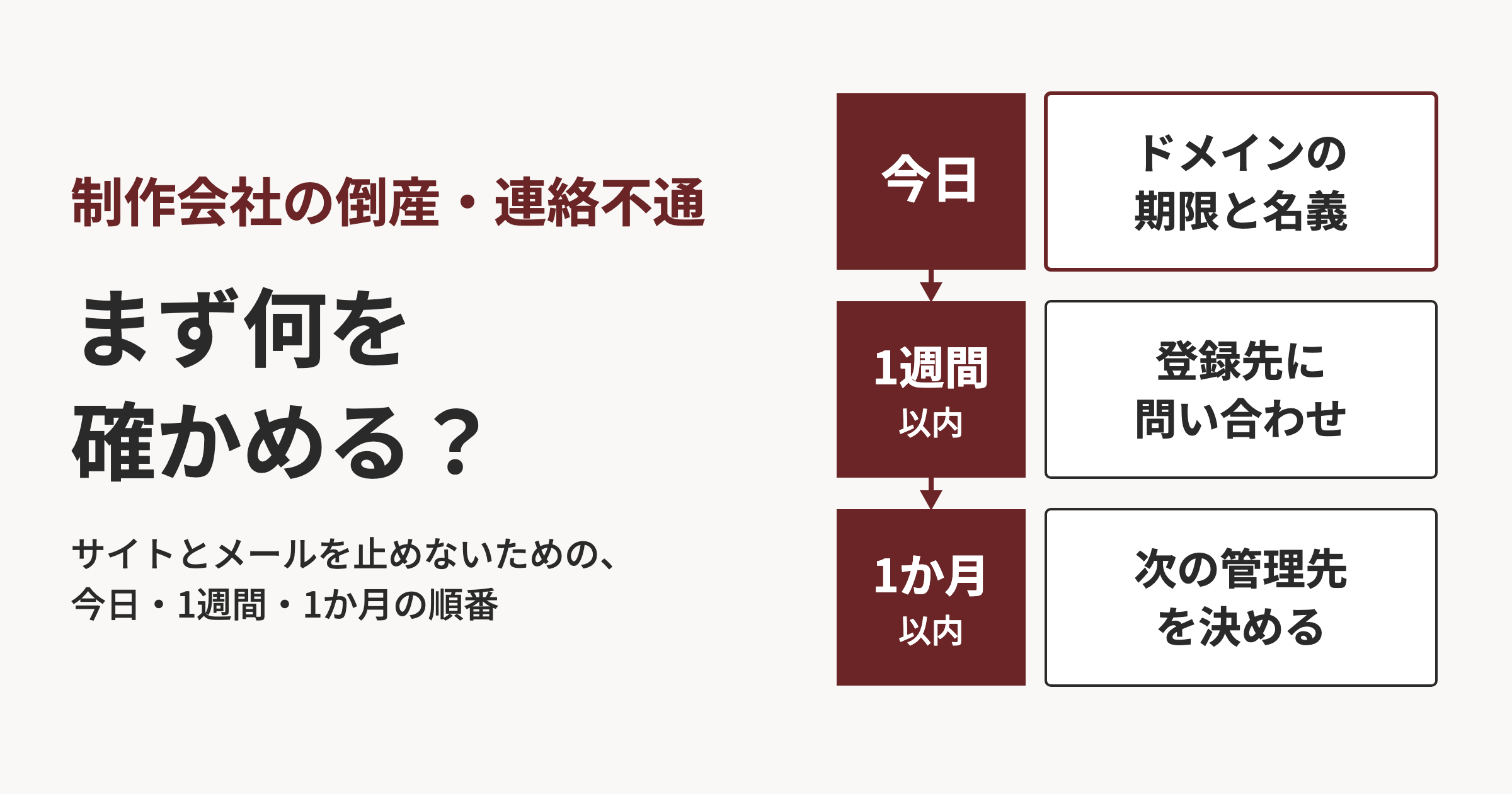
制作会社が倒産しても、その日にサイトが消えるわけではありません。サイトと会社のメールが止まるのは、ドメインかサーバーの期限が切れたときや、代金が払われずに契約が終わったときです。だから最初に確かめるのは、期限の日付と、契約が誰の名義になっているかの2つです。
サイトとメールが止まるのは、ドメインかサーバーの契約が切れたとき
会社のホームページは、少なくとも2つの契約で動いています。サイトの住所にあたるドメイン(※会社のURLやメールアドレスの「@」の後ろの部分)と、サイトのデータを置いておくサーバーです。ドメインの登録そのものは、ドメインの登録を受け付けている事業者(以下、登録先)が管理しています。制作会社が窓口になっていても、手続きは登録先で行われます。
どちらも1年ごとなどの期限があり、代金が払われていれば続きます。ところが制作会社が契約を代わりに持っていて、毎月の管理費にドメインとサーバーの代金が入っていることもあります。その場合、相手が支払いを止めると、自社が知らないうちに期限が来たり、契約が終わったりします。
更新の代金が払われないまま期限を迎えると、ドメインは登録先の手続きで廃止や停止の扱いになり、サイトだけでなく同じドメインのメールアドレスも使えなくなります。メールの受け箱をサイトと同じサーバーに置いている会社なら、サーバーが止まったときもメールは届きません。
.jpのドメインを管理する日本レジストリサービス(JPRS)の案内によると、手放したドメインはしばらくすると第三者が登録できるようになり、同じメールアドレスを作られて悪用されるおそれがあります。
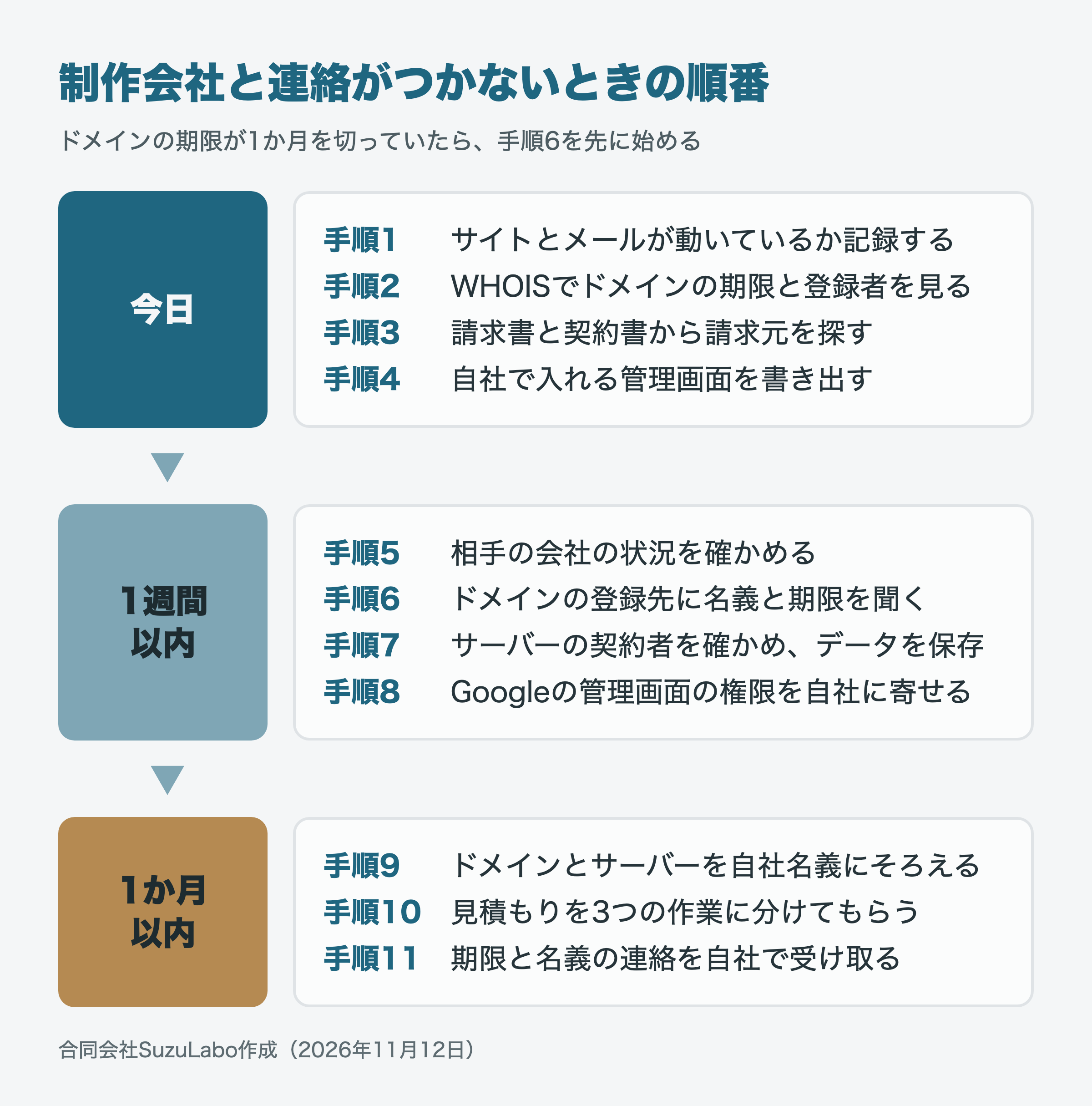
今日やること【手元で確かめる4つ】
今日のうちに確かめるのは、いまの状態と期限です。どれも制作会社の協力はいらず、手元の画面と書類で足ります。
手順1:サイトとメールがいま動いているかを記録する
見るのは、自社のサイトがパソコンとスマートフォンで表示されるかと、個人のスマートフォンなど社外のメールから会社宛てに送った1通が届くかの2つです。
確かめた日時と結果は、画面の写しと一緒に残しておきましょう。あとで登録先やサーバー会社に相談するとき、「いつから止まったか」を説明する材料になります。
手順2:WHOISでドメインの期限と登録者を見る
WHOIS(※ドメインの登録情報を誰でも調べられる仕組み)で、ドメインの有効期限と登録者の名前を確かめます。.jp で終わるドメインなら、JPRSのJPRS WHOISに自社のドメインを入れれば表示されます。
.com などは、ICANN(.com などのルールを決めている国際的な団体)のICANN Lookupで、ドメインの登録情報を調べられます。こちらは英語の画面です。
弊社のドメイン(suzulabo.co.jp)で引くと、組織名の欄に「合同会社SuzuLabo」、状態の欄に「Connected (2027/06/30)」と出ました(2026年11月12日)。co.jp では、状態の欄の括弧の中の日付が有効期限です。
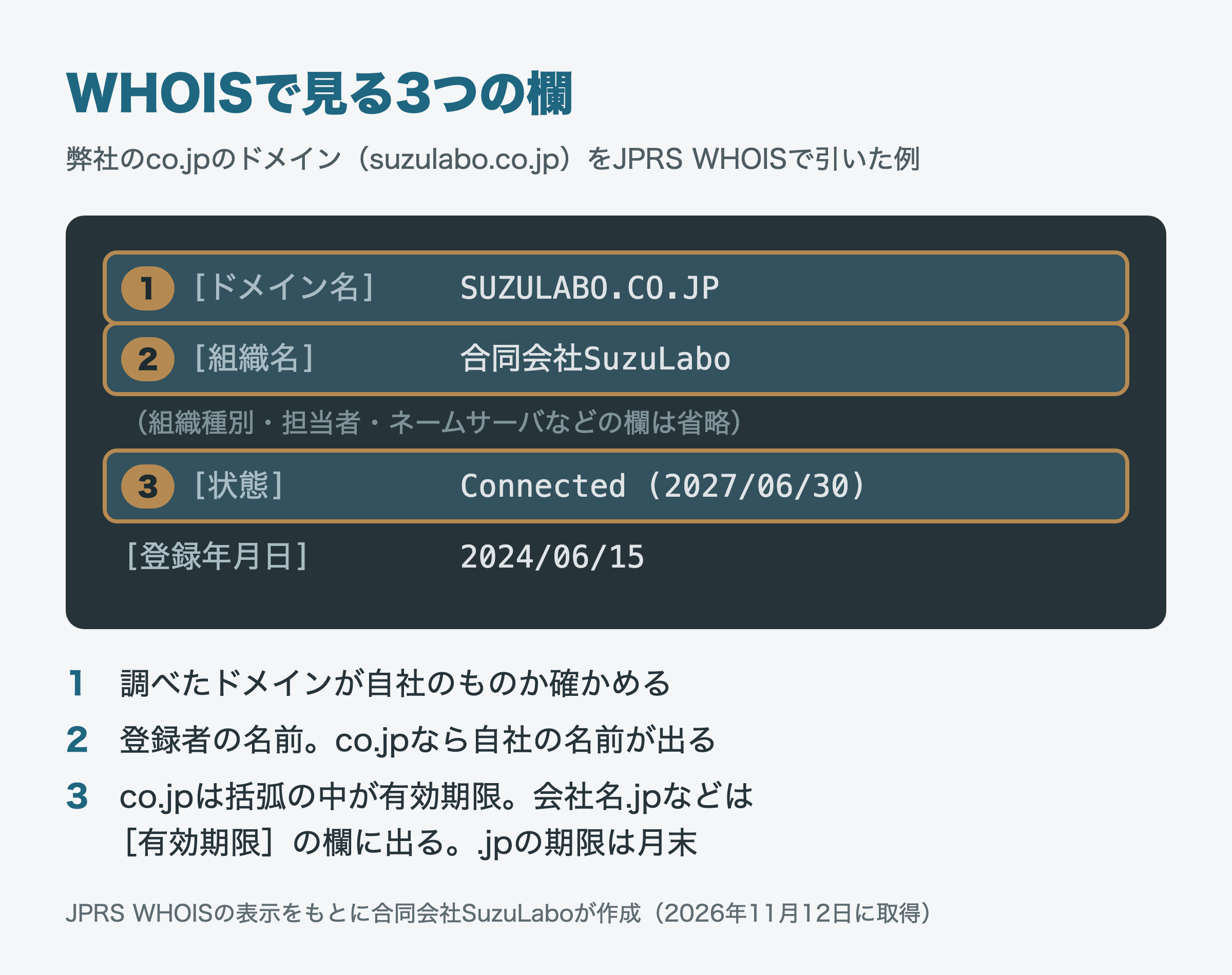
co.jp は企業が組織として登録するドメインで、組織名の欄には登録した組織の名前が出ます(1つの組織が登録できる co.jp は1つだけです)。自社の co.jp なら、ここに自社の名前が出ます。ただし名前が自社でも、登録先との契約を制作会社が持っていることはあります。
会社名.jp のような .jp では表示の形が違い、有効期限の欄に日付が、登録者名の欄に登録者の名前が出ます。期限は、co.jp も会社名.jp も月末に設定されます。
会社名.jp や .com では、登録者が制作会社の名前になっていることがあります。.com などは、登録者の名前が表示されない設定のこともあります。期限の日付と、登録者の欄に誰の名前が出たかを、そのままメモしておきましょう。
ドメインの期限まで1か月を切っていたら、手順3より先に、手順6の登録先への連絡を始めます。請求書や管理画面の書き出しは、返事を待つ間に進められます。
手順3:請求書と契約書から、ドメインとサーバーの請求元を探す
次に、手元の書類から契約先の手がかりを探します。見る順番は次のとおりです。
- ドメインやサーバーの会社から自社へ直接届いた請求書・更新の案内のメール
- 制作会社との契約書と、毎月の管理費の請求書(内訳にドメイン代・サーバー代があるか)
- サイトを公開したときの納品のメール(管理画面のURLやログインの案内)
1が見つかれば、その契約は自社の名義である見込みが高いです。2にしか出てこないなら、制作会社が自社の分も含めて一括で契約していた可能性があります。管理費に何が入っていたかの読み方は、ホームページの管理費・保守費用の相場と請求の読み方にまとめています。
手順4:自社で入れる管理画面を書き出す
最後に、自社のアカウントでログインできる画面を書き出します。入れるかどうかで、このあと自社で進められる範囲が決まるからです。
- ドメインの登録先の管理画面
- サーバー会社の管理画面
- WordPressなどのサイトの管理画面(管理者の権限か)
- Googleの検索の管理画面(Search Console)とアクセス解析
- Googleビジネスプロフィール
1週間以内にやること【期限が近いものから】
ここからは、外の窓口に問い合わせる手順です。番号の順に進め、期限の近いものがあればその手順を先にします。
手順5:相手の会社の状況を確かめる
届いた知らせがあれば、問い合わせ先が書かれていないかを読みます。弁護士などの代理人の連絡先が書かれていれば、名義やデータの引き渡しの相談はそこへ送ることになります。
知らせがなく連絡もつかないときは、国税庁の法人番号公表サイトで、相手の会社の商号や所在地が変わっていないかを見られます。所在地が変わっていれば、新しい所在地へ書面で問い合わせる手がかりになります。
担当者個人の連絡先が分かっていれば、そちらに一度聞いてみるのも手です。
手順6:ドメインの登録先に、名義と期限を問い合わせる
ドメインの手続きは、登録先で行います。.jp のドメインの申請はすべて登録先を通して受け付けられていて、JPRSに直接申請することはできません。
登録先が分からない .jp のドメインは、ドメイン名を添えてJPRSの窓口に問い合わせられます。登録者本人か、登録のときに届け出た連絡担当者だと確認できた場合に、管理している登録先を教えてもらえます。co.jp なら登録者は自社なので、自社から問い合わせられます。
登録先が分かったら、次の4つを聞いてください。
- 登録者は誰か(自社か、制作会社か)
- 登録の連絡先に、誰のメールアドレスが届け出てあるか
- 有効期限と、更新の代金をいつまでに誰が払えばよいか
- 名義や連絡先を自社に変える、または別の登録先へ変えるには何が要るか
登録者が自社なら、制作会社がいなくても、登録先に登録者だと確かめてもらったうえで、更新などの手続きを相談できます。ただし、登録先との契約(アカウント)を制作会社が持っていたり、登録の連絡先が制作会社のメールになっていたりすると、手続きの連絡が制作会社に届きます。
.jp の登録先を変えるときは、登録者が今の登録先に、登録先を変えるためのコード(認証コード)を出してもらい、変える先の登録先へ申し込みます。今の登録先から登録者へ意思の確認が届くので、連絡先を先に自社へ変えておきましょう。細かな申し込みの方法は登録先ごとに違います。
手順7:サーバーの契約者を確かめ、データを保存する
サーバーの期限が近い場合は、この手順を先に進めます。サーバーも、契約者が自社かどうかで進め方が変わります。自社の契約なら、サーバー会社の管理画面に入って、サイトのデータの保存を自社で進められます。
契約者が制作会社なら、契約者でない自社の問い合わせにサーバー会社がどこまで応じるかは、会社ごとに違います。それでも、更新の期限と、期限までに何をすればサイトが止まらないかは聞いておきたいところです。
会社のメールを同じサーバーに置いている場合は、受け取ったメールの保存も一緒に進めます。
どの画面にも入れない場合は、公開中のページだけでも残します。主なページをブラウザで保存し、文章と写真を手元に控えておきましょう。
保存した文章や写真をあとで使い続けてよいかは、契約書の著作権の定めによります。管理会社を変える前に確かめる名義と権利もあわせて読んでおくと判断しやすくなります。
手順8:Googleの管理画面の権限を自社に寄せる
Search Console は、サイトを引っ越したあと、検索に正しく出ているかを確かめるのに使う画面です。サイトにファイルを置くなどの方法で所有権を確かめた人が、所有者として登録されます。
サーバーかWordPressに入れるなら、制作会社に頼まなくても、会社で使うGoogleのアカウントで所有権を確かめられます。前の会社を所有者から外すときは、サイトに置かれた前の会社の確認用ファイルも消します。残っていると、外した権限が戻ることがあります。
アクセス解析は、管理者の権限を持つ人でないと人を足せません。前の会社のアカウントでしか入れないときは、自社のアカウントで計測を作り直します。作り直した計測をサイトに組み込むには、サーバーかWordPressに入れることが要ります。切り替えた日も控えておくと、前後の数字を比べられます。
Googleビジネスプロフィールの持ち主を取り戻す手順は、Googleビジネスプロフィールのオーナー権限の取り戻し方に書きました。
1か月以内にやること【次の管理先を決める】
期限と名義の手当てが済んだら、次にサイトを任せる先を決めます。急いで新しいサイトを作り始めるより、いまのサイトとドメインをどこまで残せるかが分かってから決めるほうが、失うものが少なくなります。
手順9:ドメインとサーバーを自社の名義にそろえる
手順6と7で登録者や契約者が制作会社だと分かったものは、自社の名義に変える相談を続けます。相手の手続きが要るのに連絡がつかないときは、手順5で見つけた問い合わせ先に当たるか、弁護士などの専門家の意見を聞きます。
名義を変えるには時間がかかることがあります。そのあいだに期限が来ないよう、更新の代金を誰がいつ払うかを、登録先と先に決めておいてください。
手順10:見積もりを3つの作業に分けてもらう
次の管理先には、作業を3つに分けて見積もりを出してもらえば、各社を同じ物差しで比べられます。
- いまのサイトをそのまま新しいサーバーへ引っ越す作業
- 引っ越したあとの不具合や古い情報を直す作業
- サイトを作り直す作業(必要な場合だけ)
作り直すと決めた場合も、ドメインを残せればURLと会社のメールアドレスは変わりません。見積書の比べ方は、ホームページ制作の見積書の比べ方にまとめています。
手順11:期限と名義の連絡を、自社で受け取る形にする
引き継ぎが終わったら、ドメインとサーバーの更新の案内が自社のメールに届く設定になっているかを確かめます。ログインの情報と契約書の写しは、社内の決まった1か所にまとめて置きます。
引っ越したあとは、画面に出ない設定にも前の情報が残ることがあります。弊社が連絡の取れる前の業者から引き継いだ例でも、検索エンジン向けに会社の情報を書いておく設定で、組織名が誤ったままになっていました。引っ越したあとに見つけて直しています。
自社で進められるものと、相手がいないと進みにくいもの
手順の中で確かめた項目ごとに、制作会社と連絡がつかなくても進むかの目安をまとめました。
| 項目 | 制作会社と連絡がつかなくても進むか |
|---|---|
| ドメイン(登録者が自社) | 進みやすい。登録先に登録者だと確かめてもらい、更新などの手続きを相談する。連絡先が制作会社なら先に変える |
| ドメイン(登録者が制作会社) | 進みにくい。名義を変えるには相手側の手続きを求められることがあり、期限の前に登録先と専門家に相談する |
| サーバー(契約者が自社) | 進む。管理画面からデータを保存し、引っ越せる |
| サーバー(契約者が制作会社) | サーバー会社しだい。期限と、止めないために要ることを問い合わせる |
| WordPress(サイトの管理画面) | 管理者のアカウントがあれば進む。なければサーバーに入れるかで変わる |
| Search Console | サーバーかWordPressに入れれば、自社で所有権を確かめられる |
| アクセス解析 | 管理者がいないと権限を足せない。サーバーかWordPressに入れれば、自社で作り直せる |
| 会社のメール | ドメインと、メールの受け箱を置いている場所の両方に左右される。ドメインを守れば、置き場所を移しても同じアドレスを使える |
ドメインとサーバーがどちらも自社の名義で、登録の連絡先も自社なら、制作会社がいなくても期限を守りながら次の管理先へ引き継ぎやすくなります。
次の管理先に渡す情報【引き継ぎのメモ】
次の管理先が最初に知りたいのは、いまどこまで分かっていて、何が分からないかです。弊社が制作の案件を始めるときに確かめている項目をもとに、渡す情報を並べました。全部そろわなくても、URLとドメインの登録先・期限の3つが分かれば相談は始められます。
- サイトのURL
- ドメインの登録先、登録者、有効期限(手順2・6でメモしたもの)
- サーバー会社と契約者、期限(手順7)
- 自社で入れる管理画面と、その権限(手順4)
- 会社のメールを同じドメインで使っているか、使っている人数
- 最新のデータの保存がいつか、どこにあるか
- Googleの管理画面や広告、予約などの外部サービスを使っているか
分からない項目は空けずに「不明」と書いて渡してください。弊社では、ドメインやサーバー、メールの管理者が分からないときは、その影響を受ける判断をいったん保留し、何を確かめればよいかと、取れる道を先にお伝えしています。
弊社がホームページの引き継ぎで進めること
弊社のホームページ制作・改修では、引き継ぎのご相談を受けたとき、最初に範囲と期間を決めて集中して進めます。名義と期限の確認、データの保存、新しいサーバーへの引っ越し、引っ越したあとの表示の確認までが一つのまとまりです。
切り替えの前には、いまのサイトのデータを保存し、ドメインとサーバーの管理画面に入れることと、メールを同じドメインで使っているかを確かめています。保守を続けるかどうかは、引き継ぎを終えたあとに要否を見て、あらためてご相談します。
名義の争いや契約の解釈のように法的な判断が要るところは、弊社では決められません。その場合は、専門家に何を確かめればよいかをお伝えします。進め方はホームページ制作・改修の内容に書いています。
制作会社の倒産・引き継ぎについてよくある質問
制作会社が倒産したら、ホームページはすぐに消えますか?
倒産した日に消えるわけではありません。サイトが止まるのは、ドメインかサーバーの期限が切れたときや、代金が払われずに契約が終わったときです。まずWHOISでドメインの有効期限を見て、期限が近ければ登録先へ先に連絡してください。
会社のメールアドレスも使えなくなりますか?
「@」の後ろが自社のドメインなら、ドメインが止まるとメールも止まります。受け箱をサイトと同じサーバーに置いていれば、サーバーが止まったときも届きません。ドメインを守れば、置き場所を移しても同じアドレスを使えます。手放す場合は第三者に取られるおそれがあるので、取引先への案内と、各サービスのログインに使うアドレスの変更を先に済ませてください。
ドメインの期限が切れて失効してしまいました。取り戻せますか?
すぐに相談すれば戻せることがあります。JPRSによると、.jp のドメインは廃止から20日以内なら登録の回復を申請できます。.com などは、期限切れのあと登録先の手続きで削除され、削除から30日の回復の期間があると、ICANN(.com などのルールを決める団体)の規則にあります。扱いと手数料は登録先ごとに違うので、すぐ問い合わせてください。
ドメインが制作会社の名義でした。自社の名義に変えられますか?
変えられる場合もありますが、名義を変える手続きは登録先ごとに決まっていて、いまの登録者である制作会社の側の手続きを求められることがあります。届いた知らせの問い合わせ先に相談し、連絡がつかなければ弁護士などの専門家に相談します。そのあいだに期限が来ないよう、更新の代金の払い方を登録先と決めておきます。
WHOISで登録者の名前が出ません。どこの登録先か分かりません。
.jp のドメインなら、ドメイン名を添えてJPRSの窓口に問い合わせると、登録者本人か、登録のときに届け出た連絡担当者だと確認できた場合に、管理している登録先を教えてもらえます。.com などはICANN Lookupで登録情報を調べられます。あわせて、ドメインやサーバーの会社から届いた請求書や更新の案内のメールも手がかりになります。
新しいサイトを作り直したほうが早いですか?
作り直すかどうかは、ドメインを残せるかが分かってから決めるのがおすすめです。ドメインを残せれば、作り直してもURLと会社のメールアドレスは変わりません。手放して新しいドメインにすると、名刺や取引先に伝えたアドレス、これまで検索で見つけてもらっていたURLも変わります。
まとめ:今日、ドメインの期限と名義を確かめる
まず今日、WHOISで自社のドメインの有効期限と登録者の名前を見てみてください。続けて請求書と契約書からドメインとサーバーの請求元を書き出せば、どこに問い合わせればよいかが決まります。
名義と期限が分かったら、引き継ぎのメモの項目を埋めて、次の管理先への相談に添えてください。分からない項目は「不明」のままで構いません。
参考にした公式情報
- JPRS「JPRS WHOIS」(2026年11月12日確認)
- JPRS「JPドメイン名のライフサイクル」(2026年11月12日確認)
- JPRS「ドメイン名の廃止に関する注意」(2026年11月12日確認)
- JPRS「ドメイン名の管理指定事業者の変更」(2026年11月12日確認)
- JPRS「よくある質問:JPドメイン名の各種申請について」(2026年11月12日確認)
- JPRS「Whoisとは」(2026年11月12日確認)
- JPRS「JPドメイン名の種類」(2026年11月12日確認)
- ICANN「ICANN Lookup」(英語)(2026年11月12日確認)
- ICANN「Expired Registration Recovery Policy」(英語)(2026年11月12日確認)
- Google「所有者、ユーザー、権限の管理」(Search Console ヘルプ)(2026年11月12日確認)
- Google「アクセス権とデータ制限の管理」(アナリティクス ヘルプ)(2026年11月12日確認)
- 国税庁「法人番号公表サイト」(2026年11月12日確認)
この記事を書いた人

関連記事
-
 ホームページ制作の打ち合わせで決めること|制作会社との最初の1回で、作るもの・作らないものを分ける
-
ホームページのリニューアルでドメインはそのまま使える?切り替えの前・当日・後に確かめること
-
ホームページのリニューアルのタイミングは?作り直すか、直して使うかの見分け方
-
PHPの脆弱性対策、自社サイトは何を確認する?WordPressの更新だけで終わらない理由と、サーバー会社・保守担当への聞き方
-
ホームページのサブスク(月額制)のデメリットは?続ける・範囲を変える・やめるの決め方
-
ホームページの管理会社は変更できる?変える前に確かめる名義・権利・契約と進め方
-
WordPressの保守は必要?自分でやる範囲と任せる範囲の線引き
-
ホームページの運用代行と保守は何が違う?費用の段階と、頼む範囲の決め方