WordPressの保守は必要?自分でやる範囲と任せる範囲の線引き
WordPressの管理画面に「更新」が出たとき、自分で押してよいのか、保守を頼んでいる会社に任せるべきか。毎月費用を払っていても、ここは分かりにくいところです。
WordPressの保守は必要です。ただし、全部を外部に任せる必要があるとは限りません。更新を見つける、サイトが表示されるか確かめるといった点検は、自分でも始められます。
線を引く目安は、更新の前に戻せる控えがあり、更新後に不具合を見つけられ、困ったときに誰が戻すか決まっているかです。この記事では作業を3つの欄に分け、点検の順番と、弊社サイトの実際の管理画面で見る場所を紹介します。
WordPressの保守は必要?自分でできるかは、戻せるかで決める
WordPressの保守は、公開したサイトの状態を確かめ、必要な更新を行い、不具合に備える仕事です。本体だけでなく、プラグイン(機能を足す部品)とテーマ(見た目の土台)も点検の対象になります。
更新の案内や表示の不具合に気づくため、定期的に状態を見ることが必要です。月1回の点検はその機会であり、途中で通知や不具合が出たら次の点検日を待たずに担当者へ伝えます。
更新の画面に項目が出たら、それを見つけることと、実際に更新することは別の作業です。WordPress公式は更新前のバックアップを案内しています。バックアップとは、問題が起きたときに戻すためのサイトの控えです。
自分で更新するなら、控えの最新日付と、戻す方法を先に確かめます。更新後には公開ページと問い合わせフォームも見ます。管理画面で「更新完了」と表示されても、お客様が使う画面まで確かめて初めて、ひと区切りです。
不安があるのは操作が難しいからとは限りません。自分の会社のサイトを止められないので、戻す担当まで決めてから触りたい。その慎重さは自然です。
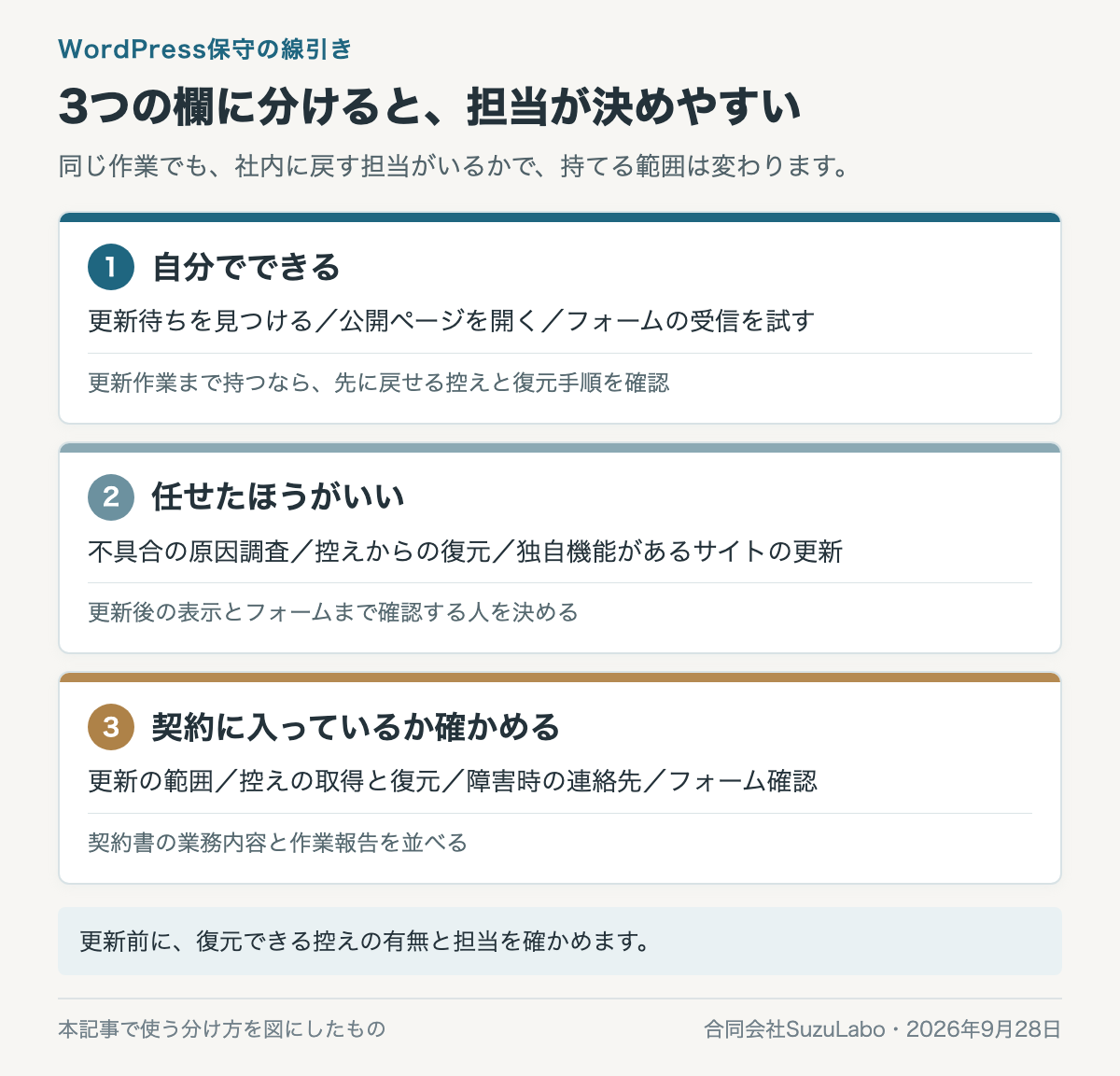
WordPress保守の作業を、3つの欄に分ける
まず、普段の点検と、サイトの中身を変える作業を分けます。次の3つの欄は、会社の体制によって行き来して構いません。
区分1:自分でできる
公開ページを開いて、表示が崩れていないかを見る。フォームから試しの問い合わせを送り、受信先に届くかを確かめる。管理画面の「ダッシュボード → 更新」で、更新待ちがあるかを見る。ここまでは、仕組みを変えずにできる点検です。
バックアップの一覧を見られるなら、最新の日付も記録できます。更新そのものも、控えを確かめてから作業し、問題時に戻せる担当が社内にいるなら、自社で持てる範囲です。
区分2:任せたほうがいい
更新後に表示やフォームが動かなくなったときの原因調査、控えからの復元、独自に作った機能があるサイトの更新は、対応できる人に任せたほうが安心です。公開ページの見た目だけでは、原因を特定できないことがあります。
URLを変える作業やサイトの移動も、普段の点検とは別です。URL変更時に確かめることはリニューアル後の検索順位と転送の確認に分けました。
区分3:契約に入っているか確かめる
毎月の費用に、どの更新が含まれるか。バックアップを誰が取り、いつの状態まで戻せるか。復元と不具合の一次対応、フォームの受信確認まで入るか。これは契約ごとに違います。
次の表の「確かめる先」を、契約書や作業報告と照らします。全部を一度に聞くのが大変なら、先に控えと復元の担当だけを確かめておくと、更新の判断がしやすくなります。
| 作業 | まず確かめる先 |
|---|---|
| 更新待ちと公開ページの点検 | 社内で見られるか。見られなければ管理画面の権限を確認 |
| WordPress本体と追加機能、外観の土台の更新 | 自社で行うか、保守契約の作業項目にあるか |
| バックアップの取得と復元 | 最新日付、保管する人、戻す担当と連絡先 |
| フォームの受信確認と不具合対応 | 日常の確認と、故障時の修正がそれぞれ含まれるか |
「保守」という契約名だけでは、中身は決まりません。更新が無い月も点検や備えが含まれる契約もあれば、依頼したときだけ対応する形もあります。費用の幅を作業別に読んだ記事は、管理費・保守費用の相場と請求の読み方です。
月1回、どの画面をどの順に見るか
WordPressの更新画面の見方を含め、月1回の点検を4つの手順にしました。更新が出ていても、戻せる控えを確かめる前に更新ボタンを押さない順番です。
手順1:公開ページとフォームを確かめる
トップページと、よく見られるページを開き、文字や画像が崩れていないかを見ます。次に、フォームに試しの問い合わせを入力し、指定した受信先まで届いたかを確かめます。
画面に「送信できました」と出ても、受信までを確認します。届かなかったときの切り分けは、問い合わせフォームの自動返信メールが届かないときの確認にまとめました。
手順2:バックアップの最新日付を確かめる
管理画面やサーバーの案内で、サイトの控えの一覧を見られるなら、月次点検では最新の日付を記録します。実際に更新する前には、ファイルとデータベースが更新前の状態へ戻せるか、担当者が取得範囲と復元手順を確かめます。
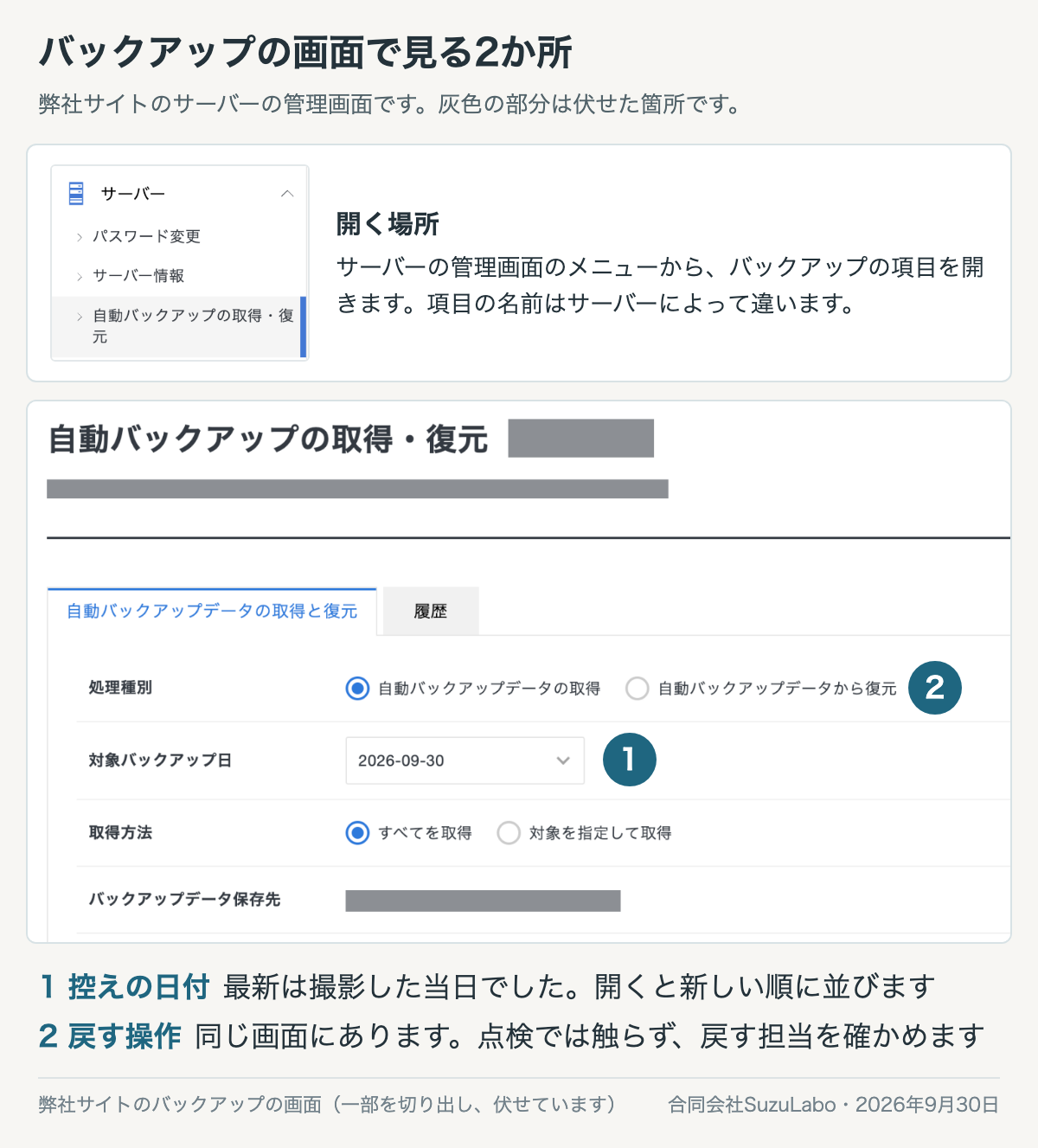
弊社サイトでは、サーバーの管理画面にこの欄があります。控えは自動で取られていて、2026年9月30日に開いたときは当日の日付が最新でした。データベースの控えは別のメニューで、こちらも同じ日付です。点検では、この画面とデータベースの両方の日付を記録します。
画面が見られない契約なら、保守先へ「最新の控えの日付と、戻す担当を教えていただけますか」と聞けば足ります。控えを取っているという説明だけで、最新の日付まで分かったことにはしません。
手順3:「ダッシュボード → 更新」で更新待ちを見る
WordPressの管理画面では「ダッシュボード → 更新」を開き、本体、プラグイン、テーマの更新待ちを見ます。更新待ちが表示されていても、ここでは更新ボタンを押さず、担当を確かめます。
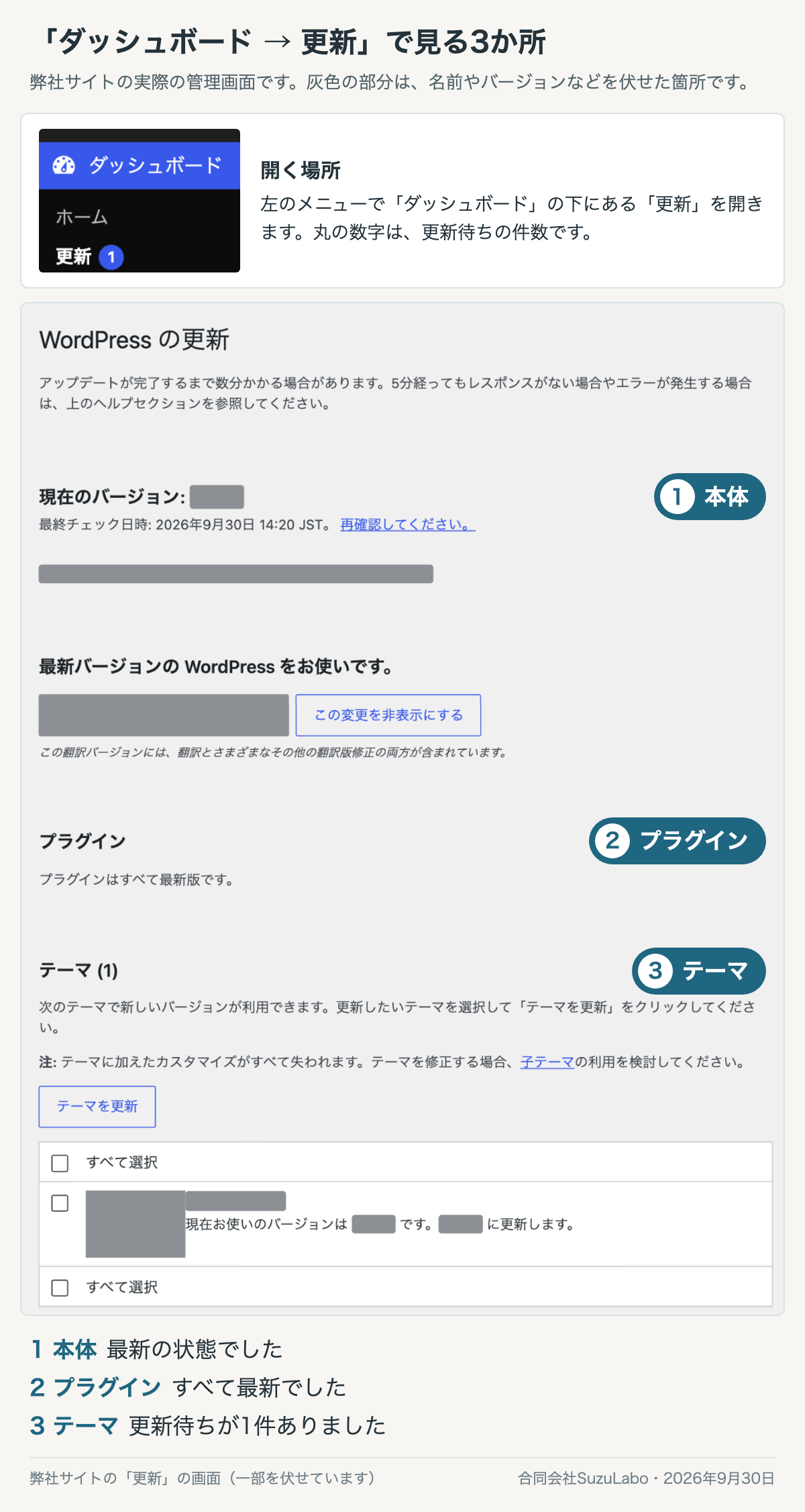
上は弊社サイトの画面です。撮影した2026年9月30日は、本体とプラグインが最新で、テーマに更新待ちが1件出ていました。弊社でも、見つけた時点では押さずに記録します。控えの日付と戻す方法を確かめ、更新後にページとフォームを見直せる日に作業する段取りです。
更新の画面は、更新待ちの有無を確かめる場所です。過去に誰がいつ作業したかは、契約先の作業報告と突き合わせます。画面だけで保守作業が完了したとは判断しません。
手順4:記録して、更新する担当へ渡す
日付、更新待ちの有無、フォームの受信結果を短く残します。自分で更新する担当なら、更新直前に戻せる控えと復元手順を確認してから作業し、公開ページとフォームをもう一度試します。
保守先が更新する契約なら、見つけた項目と点検結果を伝えます。更新する日、更新後の確認、問題時に戻す人まで決めると、毎月のやり取りが短く済みます。
更新を自社で行うか迷ったら、更新待ちの有無と、控え・復元の担当が分かる範囲を教えてください。いまの保守契約で何を確かめるとよいか、一緒に整理します。ログイン情報は送らずにご相談いただけます。
保守契約の「やってもらえる」を確かめる
契約書の「保守」「管理」という一語だけでは、担当は分かりません。業務内容と直近の作業報告を並べ、更新、バックアップ、復元、フォーム確認、障害時の連絡を一つずつ見ます。
もし報告書が無ければ、いまの会社へ作業の範囲を聞いて構いません。聞き方は「毎月の保守に含まれる作業と、含まれない作業を教えていただけますか」で十分です。何もしていないと決めつけず、まず範囲をそろえるための質問です。
ホームページの自社管理に移したい場合も、更新だけを自社へ移すのか、控えや障害対応まで引き受けるのかで準備が変わります。引き継ぎ時の名義と権限の確認は、WordPressの修正・改修の相談事例へ譲ります。管理会社そのものを変える前に確かめることは、ホームページの管理会社は変更できる?変える前に確かめる名義・権利・契約と進め方にあります。
保守に加えて、訪問や問い合わせを増やす作業も頼みたいなら、その範囲は別に決められます。運用代行と保守の違いでは、毎月の報告に何が残るかで分けました。
点検結果をどう渡すか
更新画面では、本体、プラグイン、テーマの欄を見られますが、作業した人や復元できる状態までは分かりません。公開ページの表示とフォームの受信も別に確かめます。
点検メモには「確認日/更新待ちの有無/ページ表示/フォーム受信/控えの日付と確認先/更新・復元の担当」を一行ずつ残します。自分で作業する場合も保守先に渡す場合も、次の判断に必要な情報がそろいます。
ホームページ制作・リニューアルの支援内容と相談の流れもご覧いただけます。
WordPressの保守についてよくある質問
WordPressの保守は自分でできますか?
できます。まずは公開ページ、フォーム、更新待ち、バックアップの日付を見る点検から始められます。自分で更新するかは、更新前の控えと、問題が出たときに戻せる担当がいるかで決めます。戻すところまで社内で持てなければ、更新と復元を保守先へ任せる形で構いません。
WordPressの保守は、何をすればいいですか?
本体、プラグイン、テーマに更新の案内が出ていないかを見ます。サイトの表示、フォームの受信、バックアップの最新日付も確認します。更新があれば控えを確認してから担当者が作業し、公開ページとフォームをもう一度確かめます。契約中なら、誰がどこまで担当するかも作業項目で確認します。
更新が表示されたら、すぐに押してよいですか?
まず、ファイルとデータベースを更新前の状態へ戻せる控えがあるか、取得範囲と復元手順を担当者に確かめます。WordPress公式も更新前のバックアップを案内しています。フォームや独自の機能があるサイトでは、更新後の動作確認を担う人も決めてから進めます。
バックアップの日付が見られない場合はどうしますか?
保守先かサーバーの窓口へ、最新の控えの日付と、戻す作業を誰が行うかを聞きます。日付があることと、いつでも自分で復元できることは別です。契約に復元が含まれるかも一緒に確かめます。
WordPressの保守費用は、何で変わりますか?
本体や部品の更新だけか、控えの取得、稼働の見守り、不具合時の復旧、文章や画像の更新まで含むかで変わります。金額だけで高い・安いを決めず、契約の作業範囲を並べてからホームページの保守費用と管理費の相場の幅に当てると判断しやすくなります。
更新する担当と復元する担当が別でも大丈夫ですか?
分けられます。ただし、更新する前に控えの取得範囲と最新の状態を両者で共有し、更新後にページとフォームを確認する人も決めます。不具合が出たときに誰へ連絡し、誰が戻すかを先に合わせておくと、対応が重なりません。
まとめ:まず控えの日付と更新待ちを並べて見る
WordPressの保守を自分でやるか任せるかは、点検だけか、更新と復元まで持つかで決まります。自分でできる点検から始めても、障害対応を任せる形で問題ありません。
来月の点検では、控えの最新日付と「ダッシュボード → 更新」の更新待ちを並べて見ます。両方を見られないなら、まずは保守先に画面と作業報告の見せ方を聞くところからです。